AI エージェントで作る
コードを書く必要はありません。AI コーディングツールを 1 つ選び、一文を送れば、あとは「許可」とボタンを押すだけです。
作れるものの例:猫娘が水分補給を教えてくれるプラグイン、会話中に呼べる天気ツール、今日の予定を表示する小さなパネルなど。一文で説明できるものなら作れます。
1. ルートを選ぶ
2. Agent を選ぶ
OpenAI Codex
- フォルダの開き方
- Codex デスクトップアプリを開いてログインし、先ほど作った空のフォルダをワークスペースにします。
- AI に操作を許可する
- AI が操作の実行を求めてきたら「許可」を押します。
- 補足
- 空のフォルダにはまだ AGENTS.md がありません。AI がプラグインを作成したあと、下のメッセージがプラグインフォルダ内の AGENTS.md を読むよう指示するので、追加の操作は不要です。
3. 手順どおりに進める
Agent で空のフォルダを開く(場所はどこでも。このプロジェクト専用に。開き方は第 2 節で選んだ Agent カード内の公式チュートリアルを参照)。
この文を送る:
この文をコピーして AI に送信ルートを選び、この文を Agent のチャット欄に貼って送るだけです。AI が操作の実行を求めてきたら「許可」を押す。ダウンロードやインストールを自分で行うので時間がかかります。
教えてくれた URL を開く。初回はモデル API を一度入力します(API キーがまだない場合は、ページ上部の案内どおり「無料版」を選べます):
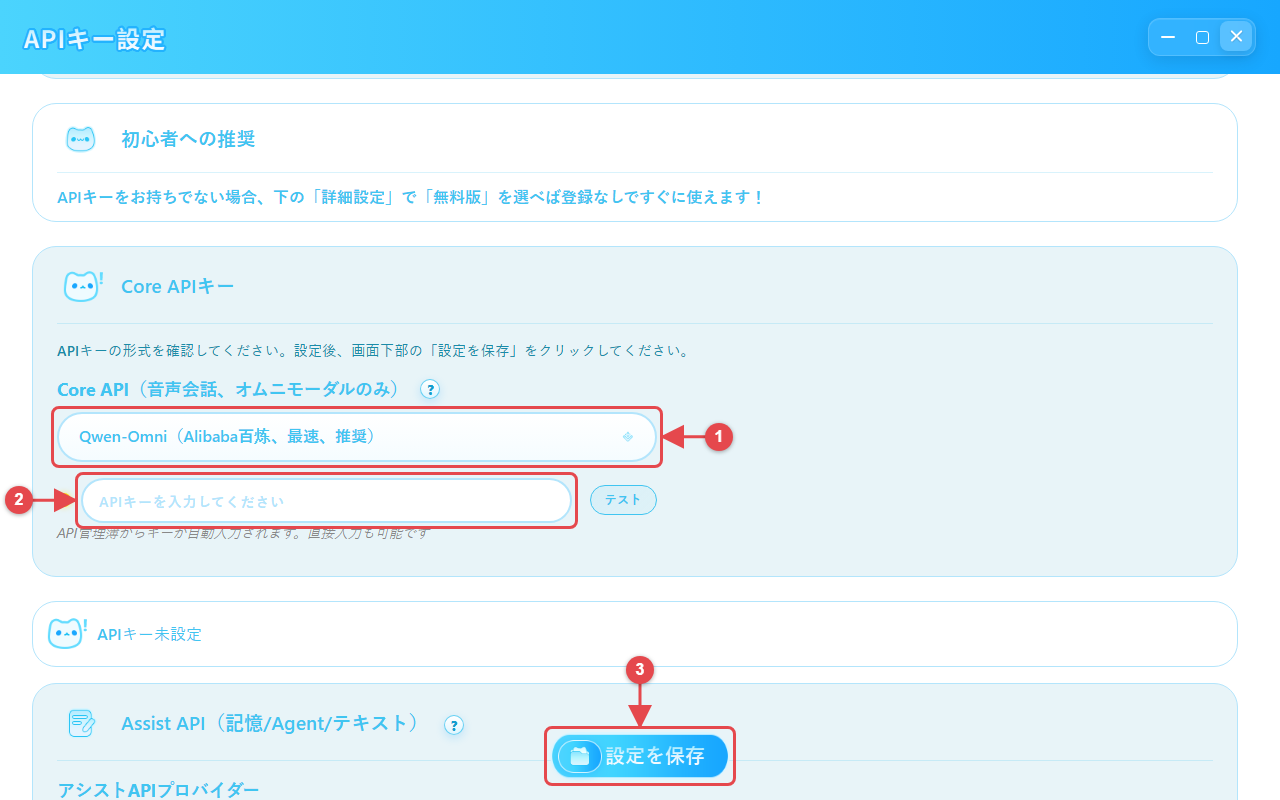
- 音声モデルのプロバイダーを選ぶ。
- 自分の API Key を入力する。
- 「設定を保存」を押す。
プラグイン管理を開く(プラグイン管理の開き方を参照)。
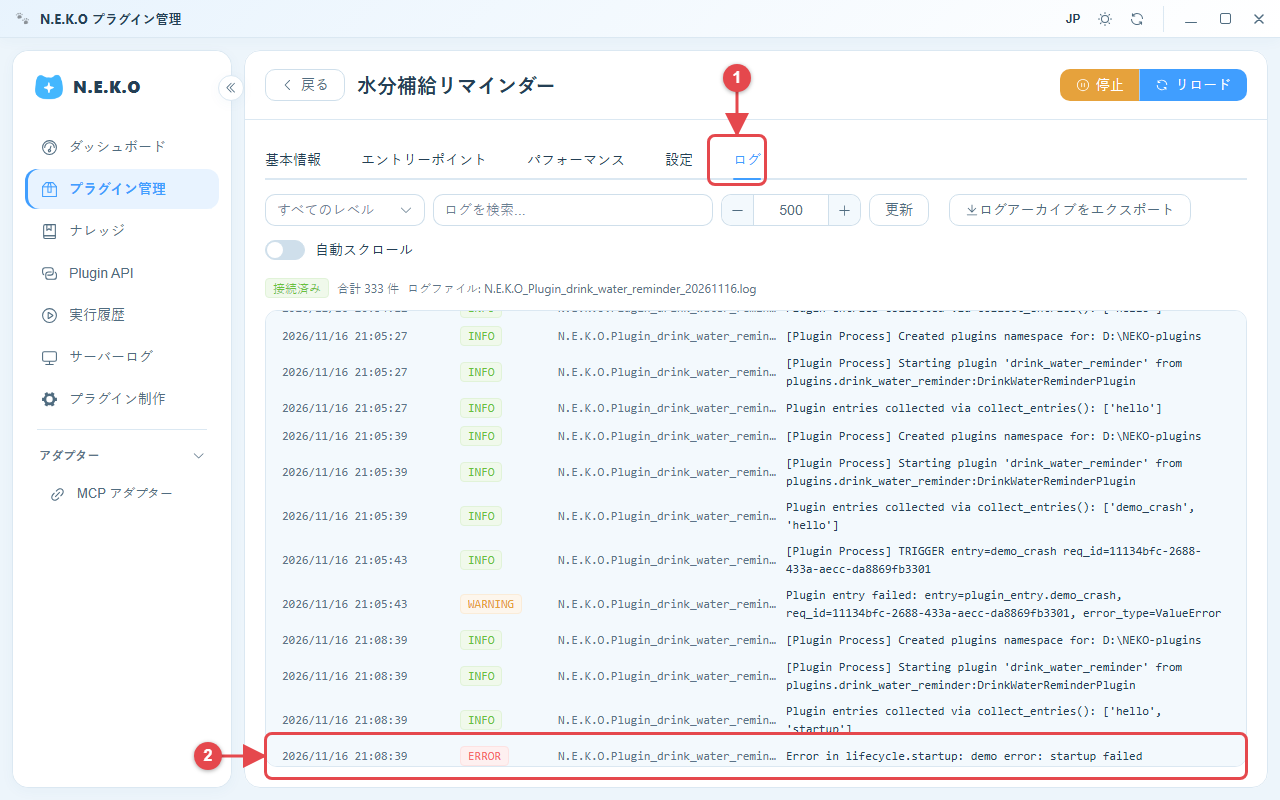
プラグイン一覧で自分のプラグインを押す:
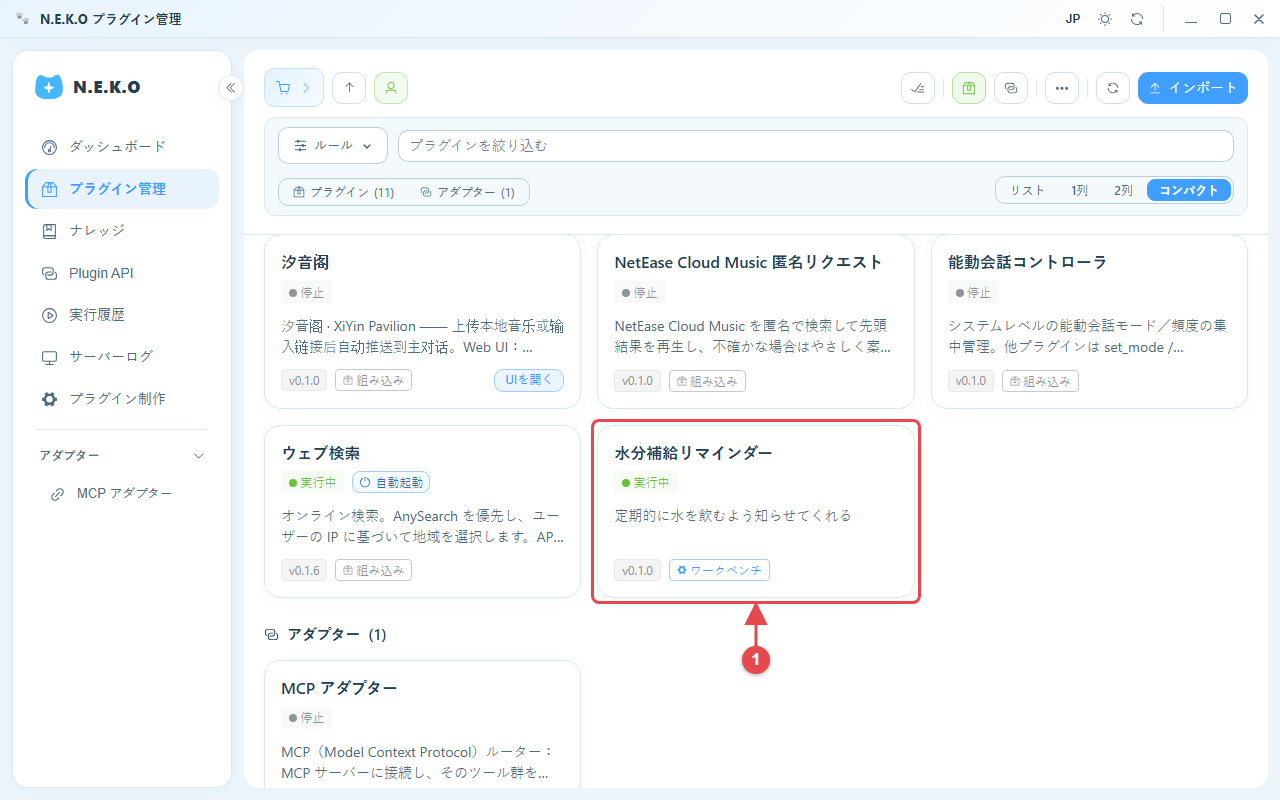
- 自分のプラグインカードを押して詳細画面へ。
「起動」を押して試す:
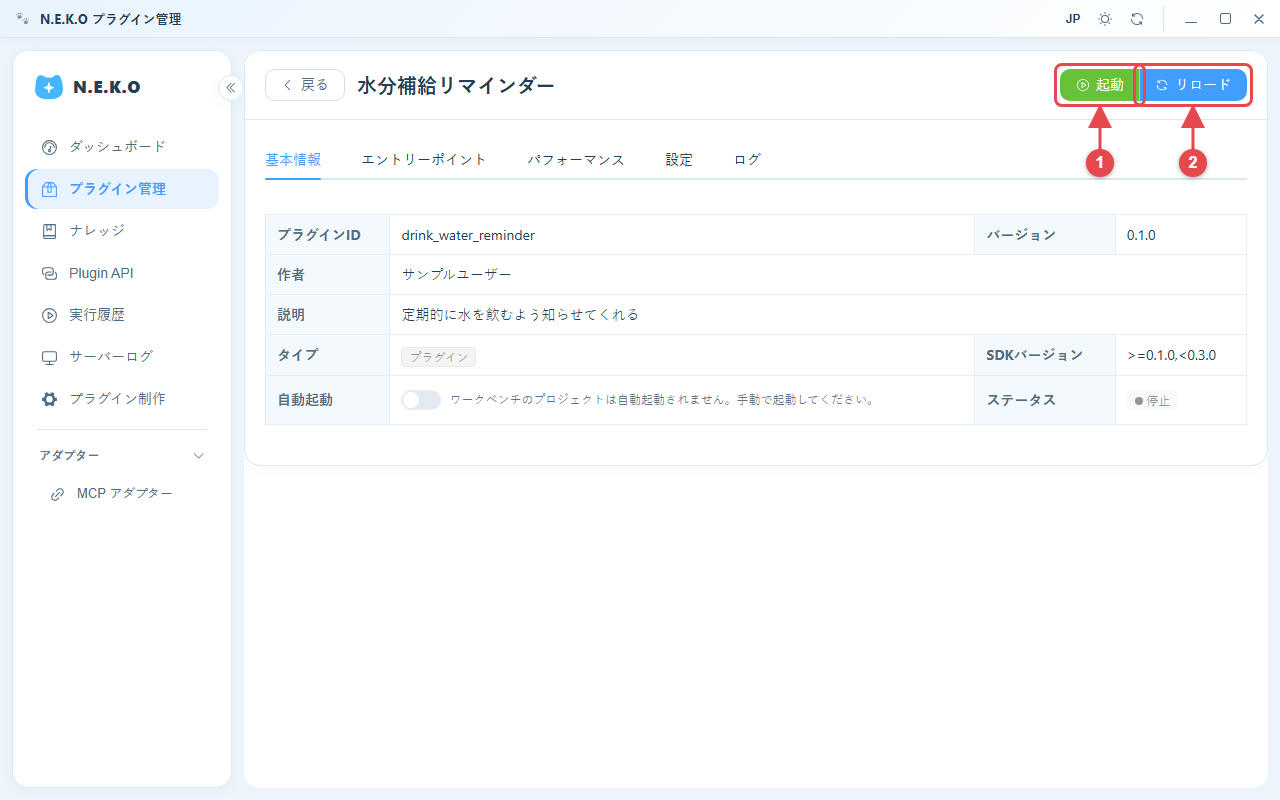
- 「起動」でプラグインを実行する。
- 変更は自動でリロードされる。効かなかったときだけ「リロード」を押す。
あとは直したいことを AI に言うだけ。次回は「N.E.K.O を起動して」と言えば OK です。
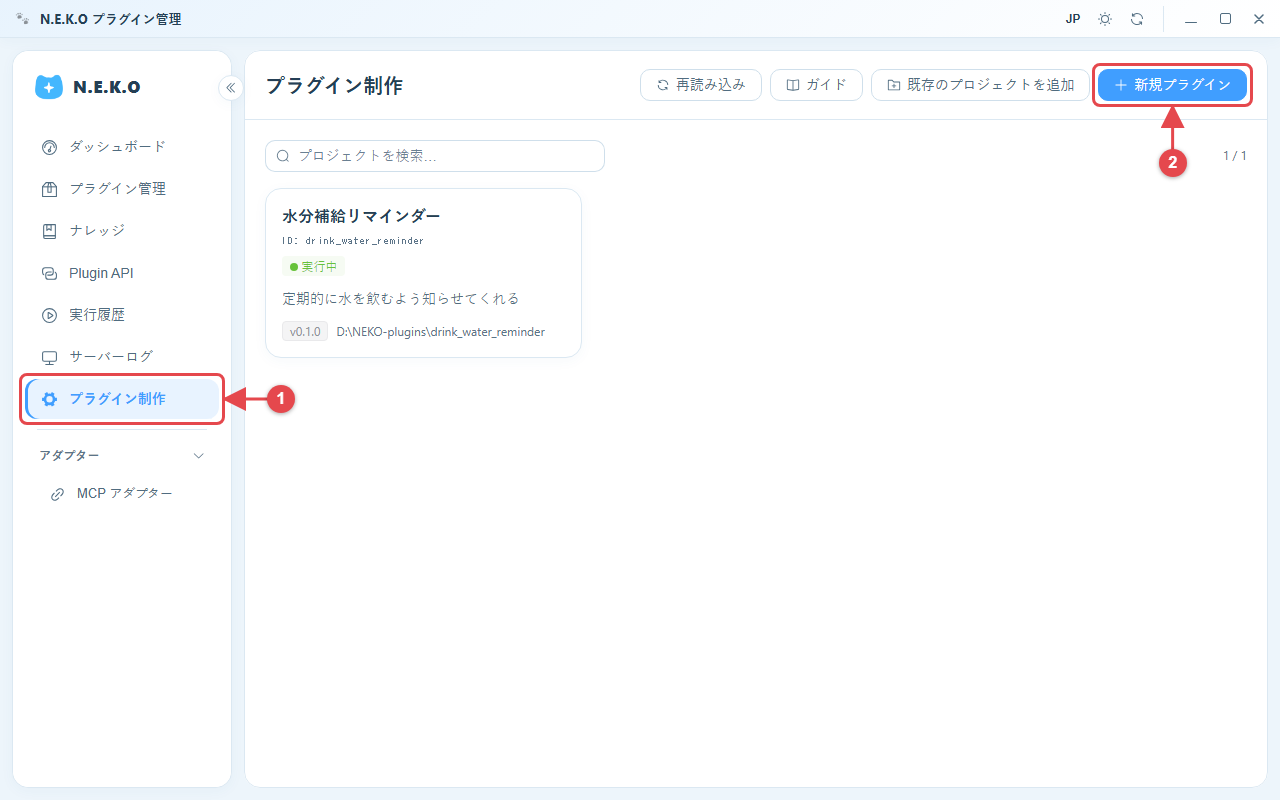
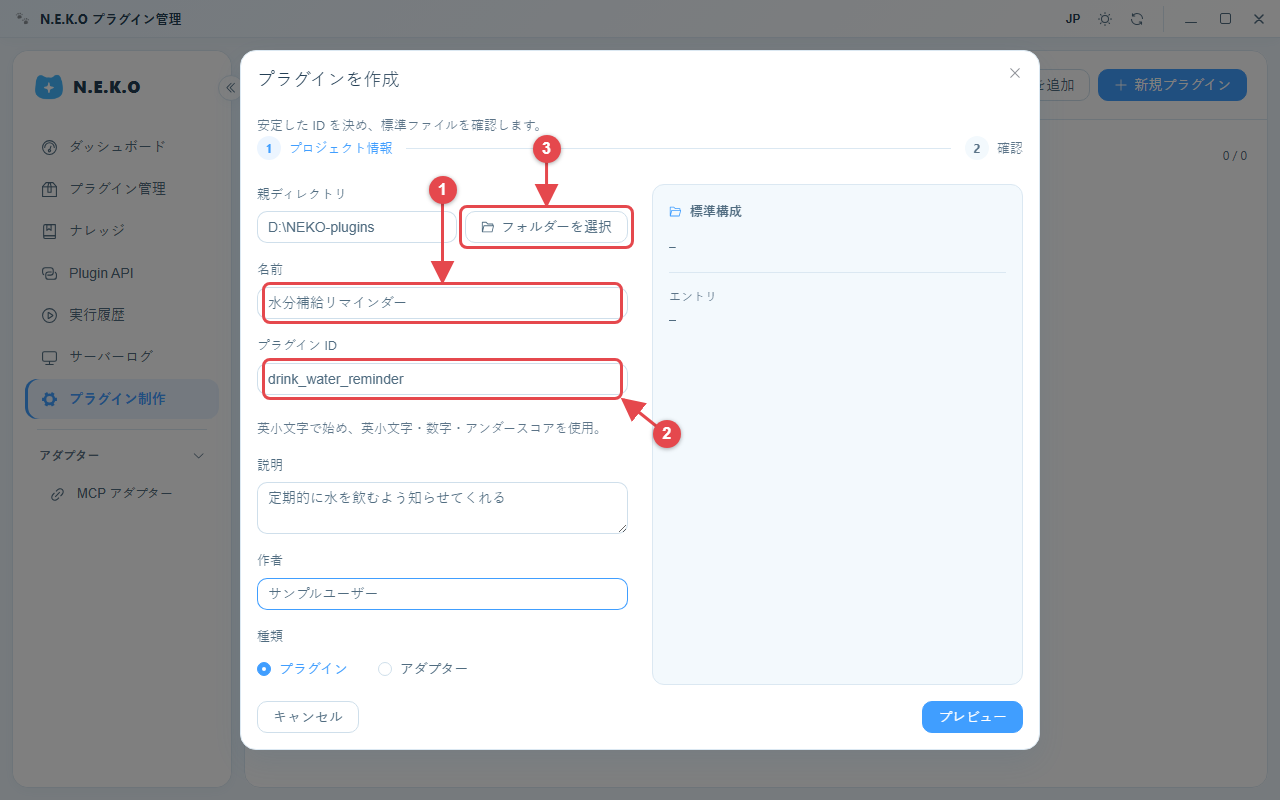
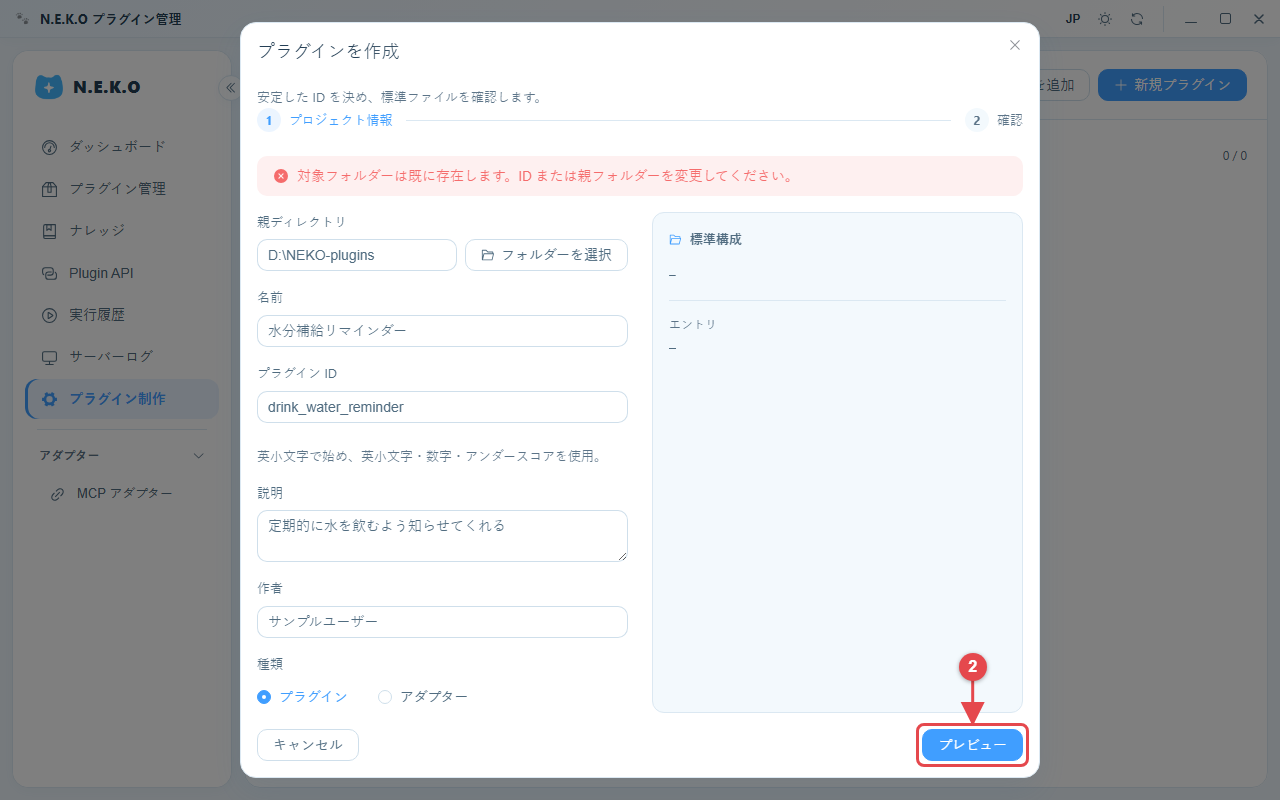
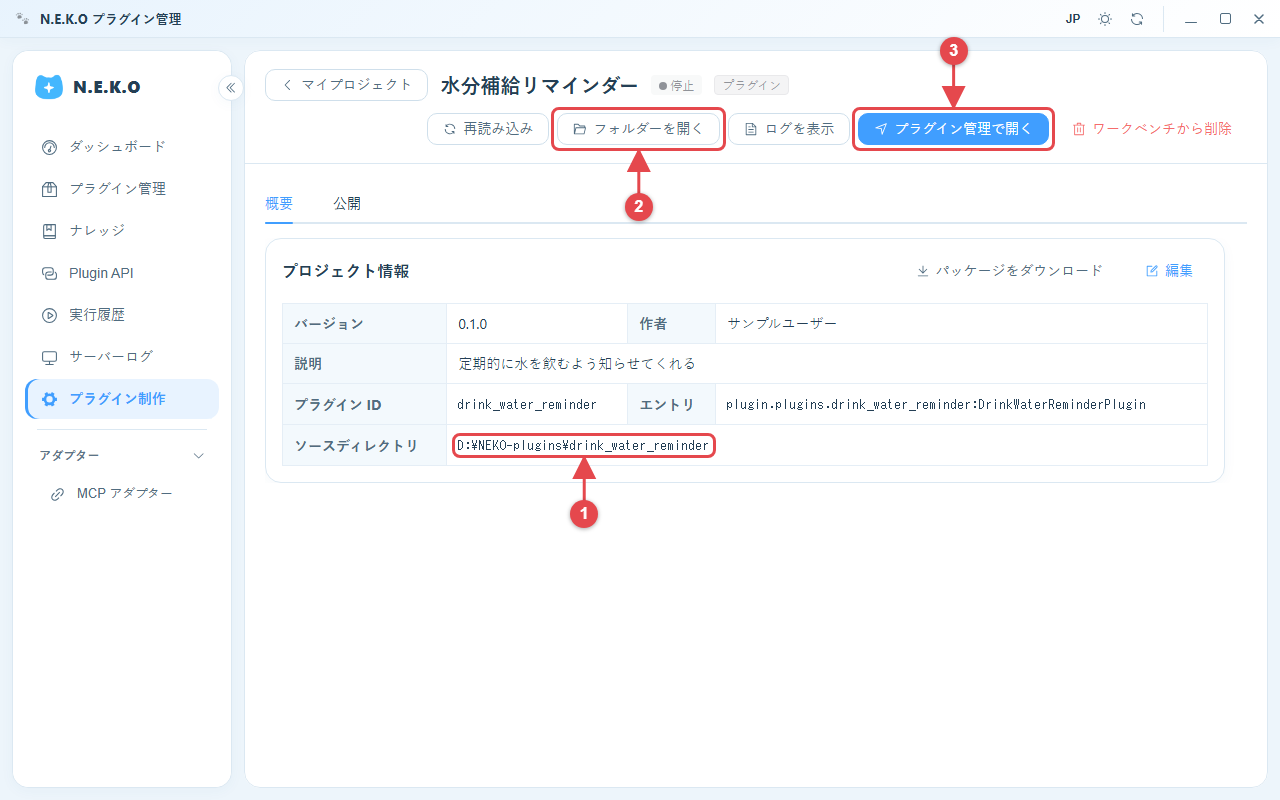
プラグイン管理の開き方
ルート A でも B でもプラグイン管理を使います。N.E.K.O のメイン画面から開きます:
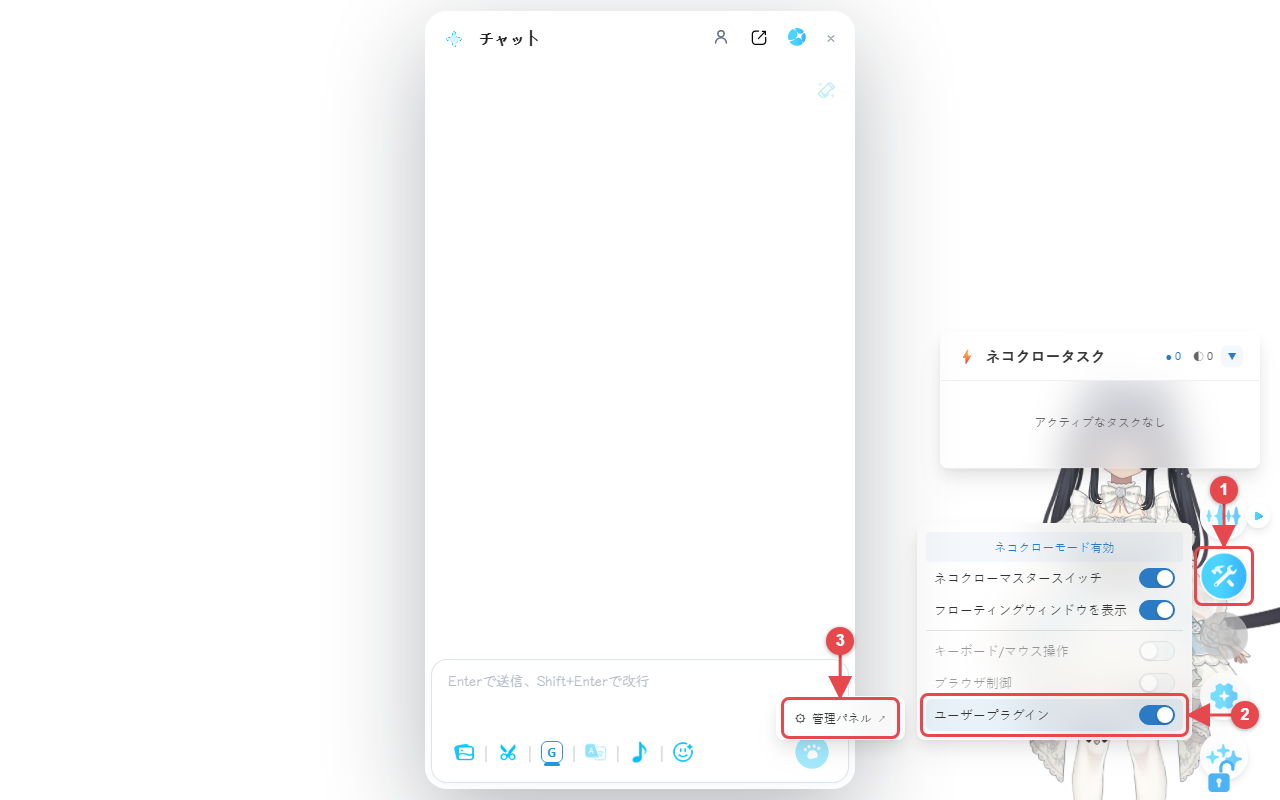
- 猫娘にマウスを重ねると出る丸い「にゃんパワー」ボタンを押す。
- 出たパネルで「にゃんパワー」のスイッチをオンにする(プラグインも一緒にオンになります)。「にゃんパワー」がすでにオンで「ユーザープラグイン」だけがオフのときは、「ユーザープラグイン」をオンにする。
- 「ユーザープラグイン」の行にマウスを重ねると出る「管理パネル」を押すと、プラグイン管理が別ウィンドウで開きます。
4. ほかの人に配りたいとき
ルート B:ワークベンチの自分のプロジェクト画面で「パッケージをダウンロード」を押す:
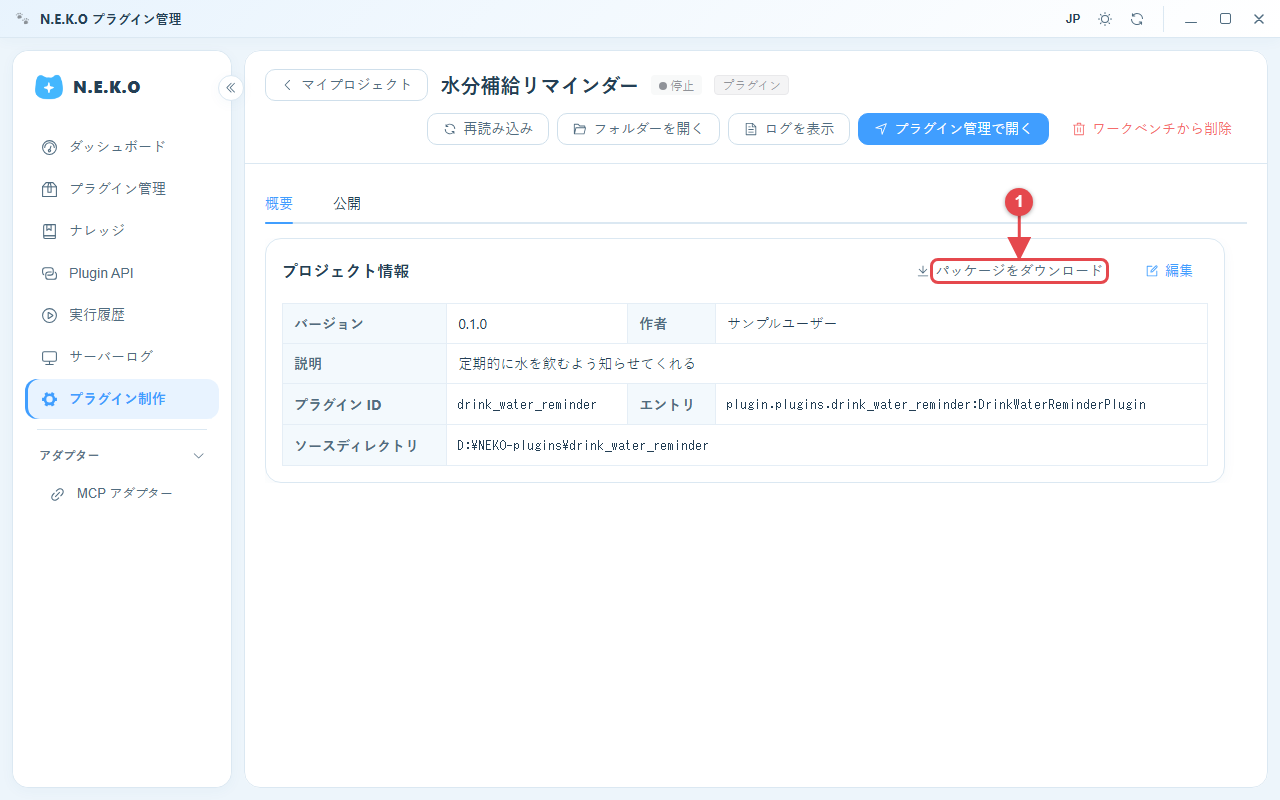
- 「パッケージをダウンロード」で
.neko-pluginファイルができます。
ルート A:AI にパッケージ化を頼むだけ。
もらった側はプラグイン管理で「インポート」を押し、ファイルを入れるだけ:
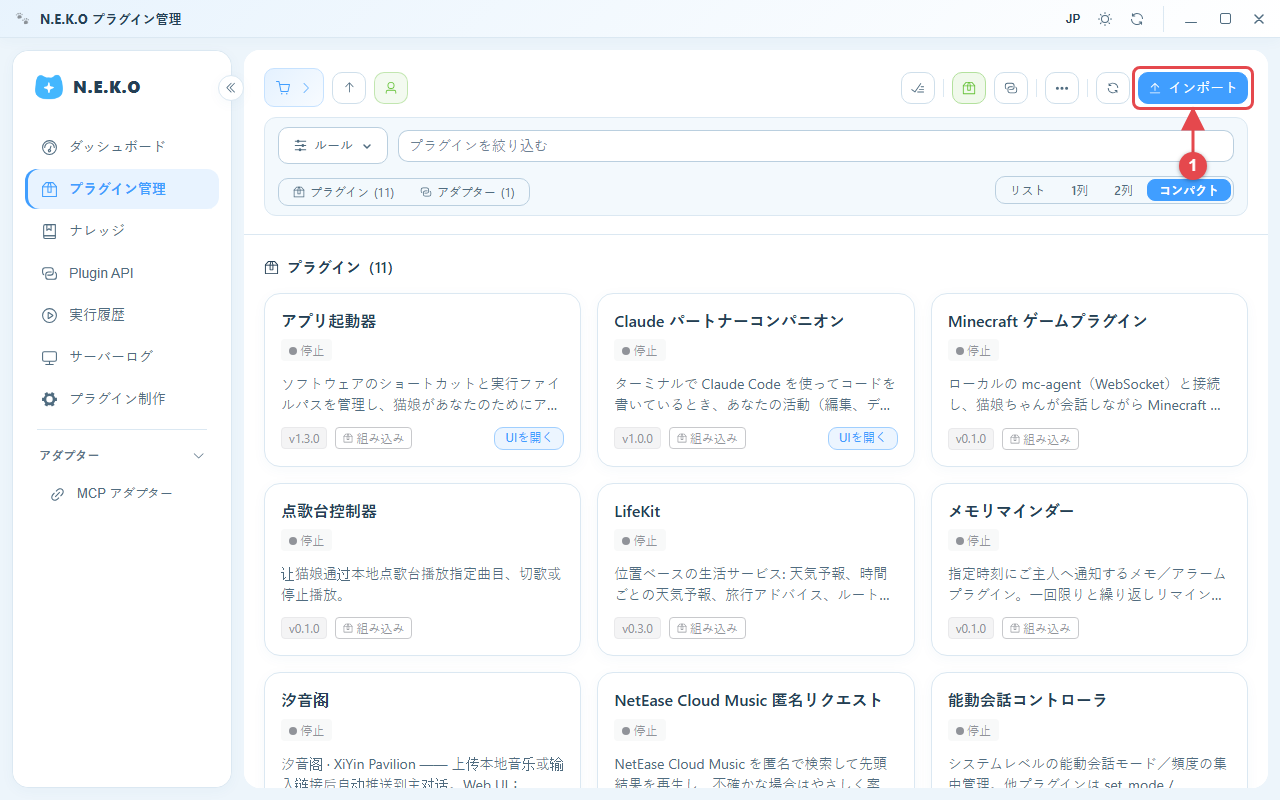
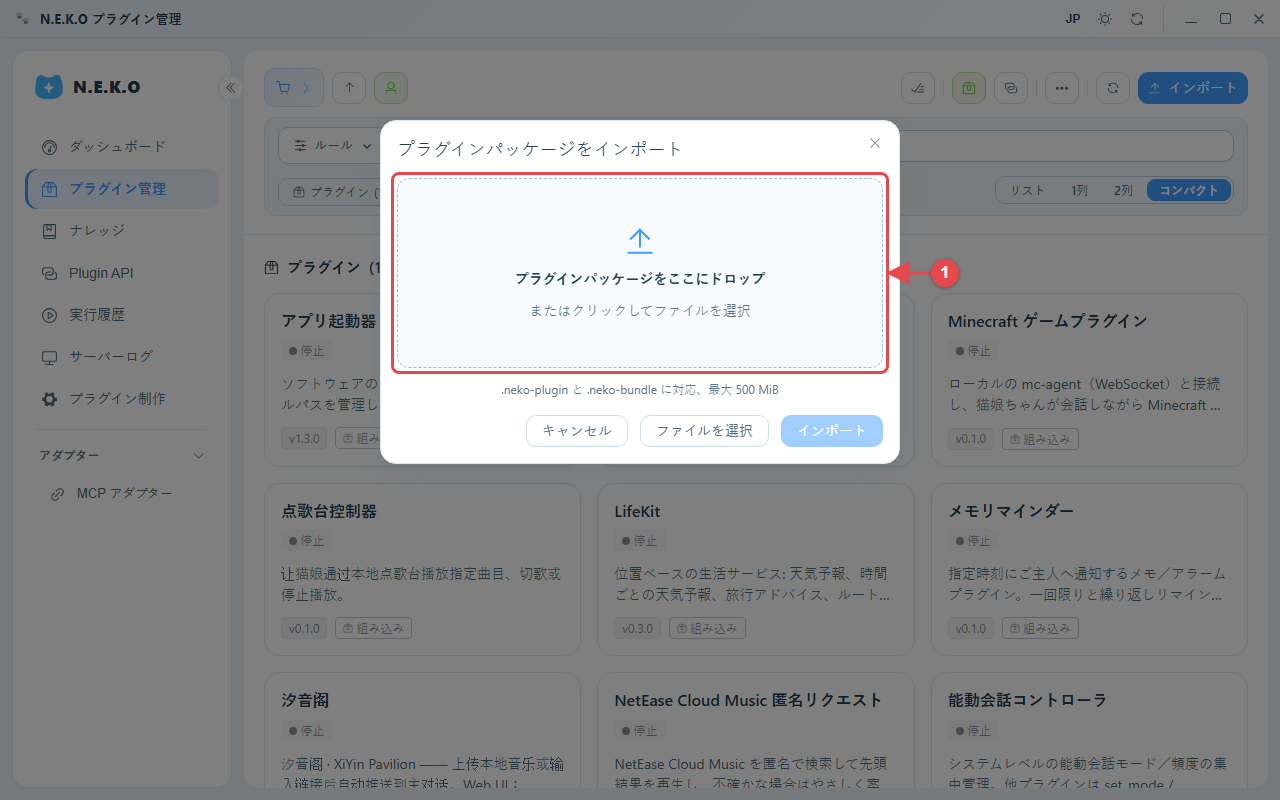
- プラグイン管理で「インポート」を押す。
.neko-pluginファイルを枠にドラッグ、または押して選択。
Market への公開はどちらのルートでもでき、GitHub アカウントが必要です。AI にプロジェクトを GitHub へアップロードしてバージョンを公開してもらい、最初の審査申請は Market の投稿ページで数回クリックするだけです。詳しい流れはプラグインを公開を参照してください。ルート B では「プラグイン制作」のワンクリック公開が Steam / デスクトップ版では使えないので、AI に任せてください。
新しいプロジェクトに AGENTS.md がない場合は N.E.K.O のバージョンが古いので、最新版に更新してからもう一度お試しください。
ソース版を使っている、または手動で作りたい場合はプラグイン開発入門ガイドまたはクイックスタートをご覧ください。